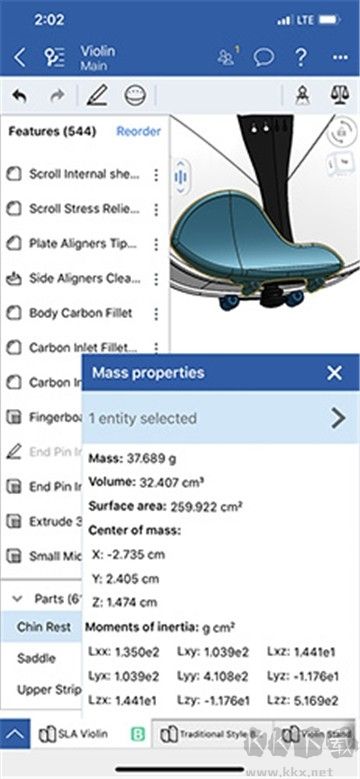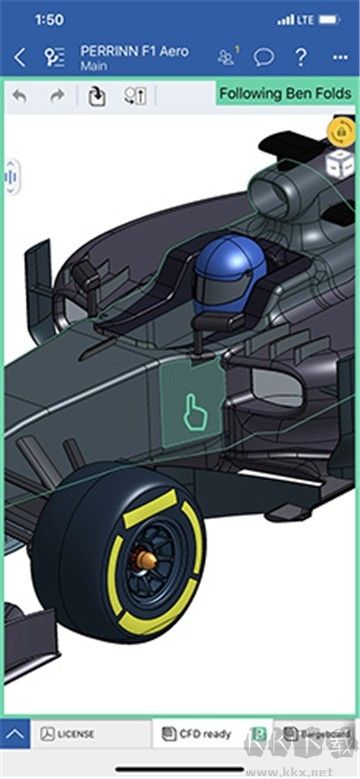

想要高效进行CAD绘图?试试onshape安卓版app!它是一款超好用的CAD图形辅助工具,能为用户提供高品质绘图服务。用户可按需轻松创建图纸,大大节省时间。其协同编辑功能更是一绝,能显著提升工作效率。同时,该app支持在线分享,可直接将图形分享给他人,方便及时对问题进行修改,让沟通协作更顺畅,为用户带来优质使用体验。
1、在本站下载安装Onshape
2、打开进入软件,根据尺寸绘制螺丝刀的外形轮廓
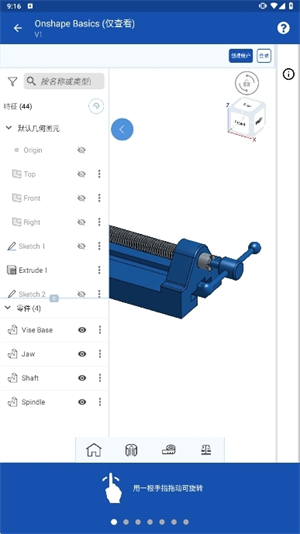
3、用reg命令创建面域以轴线为基准旋转面360°
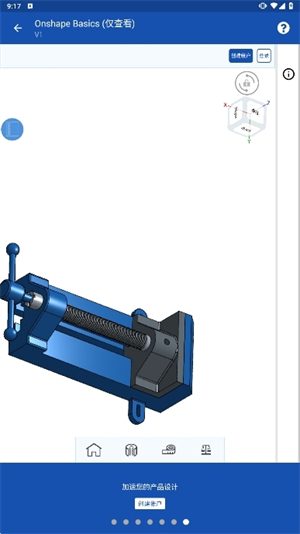
4、根据尺寸在圆柱的最右端画出三角形,把三角形创建成面域后旋转360°
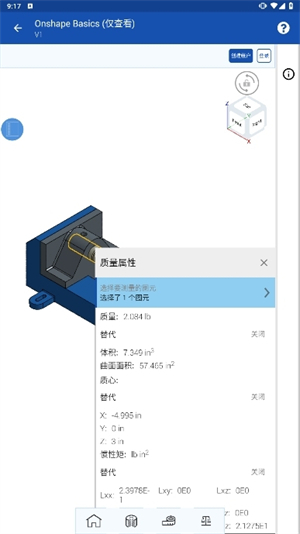
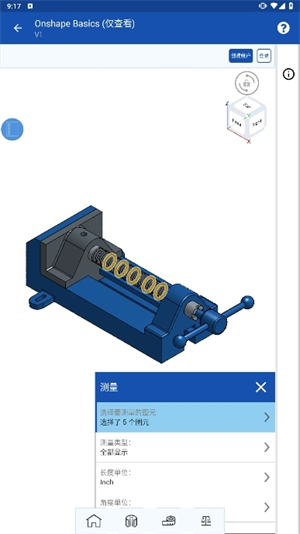
5、运用差集命令把圆柱体减掉旋转实体,运用差集命令,用圆柱体减掉4个阵列对象,画出螺丝刀
v1.191.5235:
•各种崩溃和错误修复
v1.190.5163:
•支持“导出Y轴向上的模型”选项
•支持导出Parasolid 37.0版本
修正了在过滤实例列表后将实例拖到底部时的崩溃
修正了在注释中标记线性模式连接器的问题
修正了一个问题,可以阻止最新版本出现在一个选项更新到参考管理器
•各种衍生功能的修复
v1.189.5044:
•提高装配性能
•支持产品结构视图与专业订阅
•支持在部件列表区域进行过滤
•支持“打开链接文档”菜单选项
•对钣金角断的初始支持
•初始支持编辑曲线
修正了在查看课程分配时旋转设备可能发生的崩溃
1、【参数化CAD】
使用一整套参数化建模工具在Part Studios中一起设计零件
创建机械组件以捕获复杂的运动
2、【轻松存取】
在任何计算机或移动设备上创建,编辑和查看(需要互联网连接)
从一台设备开始一个项目,然后从另一台设备无间断地继续
3、【协同合作】
可立即与您的团队和合作伙伴共享您的CAD数据。随时监控,更改和撤消权限
与其他使用者共同作业,立即立即查看其他使用者作出的变更
使用关注模式可以实时准确的查看您的队友所看到的内容,并使用Onshape的内置评论工具添加建议
4、【数据管理】
为您的数据维护单一事实来源,不再需要发送或检入和检出文件
不必担心丢失工作,所有更改都会自动保存
同时探索多个设计思路,并为您的设计创建专业的发布和批准流程
如何用onshape画螺丝刀?
1、在onshape软件上,根据尺寸绘制螺丝刀的外形轮廓。
2、用reg命令创建面域以轴线为基准旋转面360°。
3、根据尺寸在圆柱的最右端画出三角形,把三角形创建成面域后旋转360°。
4、运用差集命令把圆柱体减掉旋转实体,运用差集命令,用圆柱体减掉4个阵列对象,画出螺丝刀。
选择导出选项: 在Onshape的软件界面中,找到并选择“导出”功能。这通常位于软件的“文件”菜单下或者有一个明显的“导出”按钮。
配置导出设置: 在导出选项中,你需要选择导出的文件格式。对于3D打印,常用的格式包括STL或类似的3D打印兼容格式。此外,你还可以配置其他相关的导出参数,如单位、精度等,以确保导出的文件适用于你的3D打印机。
隔离需要导出的零件: 在Onshape的工作区中,你可能需要先隔离需要导出的零件。这可以通过在工作区中选择特定的零件或组件来实现,确保在导出时只有这些部分被包括在内。
执行导出: 配置好所有选项后,点击“导出”按钮开始导出过程。Onshape将会根据你的设置生成一个或多个文件,这些文件可以直接发送给你的3D打印服务提供商或者在家用3D打印机上进行打印。
检查和确认: 导出完成后,建议检查导出的文件以确保它们符合你的需求。这包括确认文件格式正确、文件大小适当以及所有需要的部分都已被正确导出。