联想打印,办公与家用的优质之选。它具备高效打印能力,快速输出节省时间,大幅提升办公效率。精准墨滴控制技术,让打印效果清晰锐利,色彩还原逼真,无论是文档还是图片都能完美呈现。拥有多种连接方式,支持无线直连,摆脱线缆束缚,操作便捷。同时,联想打印机耗材成本低,经济又环保。可靠的品质和贴心的售后,为你带来稳定、省心的打印体验,值得信赖。
联想打印是一款复印服务平台,不少用户可能都比较的需要一些复印或者是打印的服务,实际上很多功能都可以通过软件来进行实现,这款软件需要与联想打印机配合使用,打开wifi,连接打印机,连接完成后即可开始在线上打印文件。旨在提供更加便捷高效的打印服务,使用户能够随时随地地打印各种文件。该应用支持联想旗下领像系列、小新系列、蓝牙系列和祥云系列型号的打印机,为这些型号的打印机提供远程控制和管理的功能。具有多种实用功能,例如支持手机扫描功能,可以轻松地将纸质文档扫描到手机中,方便随时查看和处理。同时,该应用还支持扫码安全取件功能,用户可以通过扫描取件码的方式快速取回已经打印好的文件。还支持打印机热点直连打印功能,用户可以通过打印机的热点连接方式,直接将文件发送到打印机进行打印,无需经过复杂的网络设置。
1、远程打印
随时随地享受云端服务。
2、群组功能
一人配网全组共享。
3、扫码打印
安全打印防止丢失文件。
4、在线客服
随时为您答疑解惑。
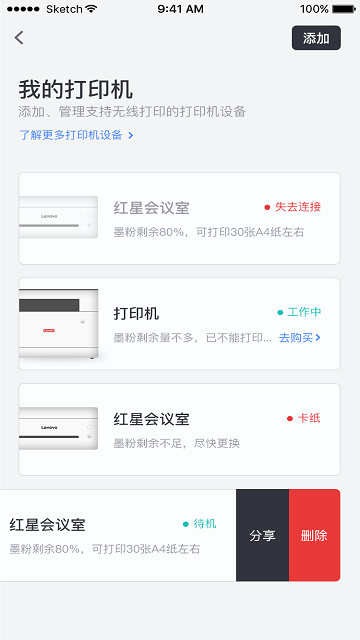
1、利用wifi能够连接全部打印设备,全部设备可以在此管理;
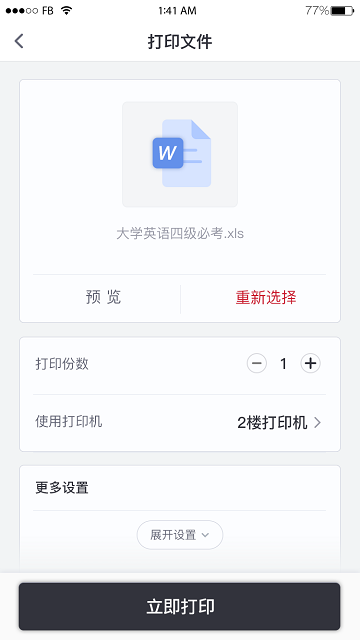
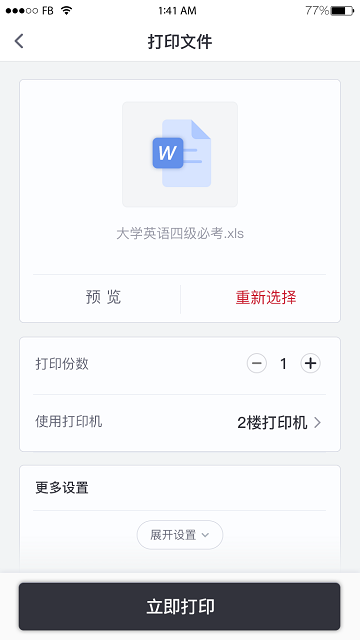
2、随时能够打印文件或者照片,打印文件的时候可以自选打印份数;
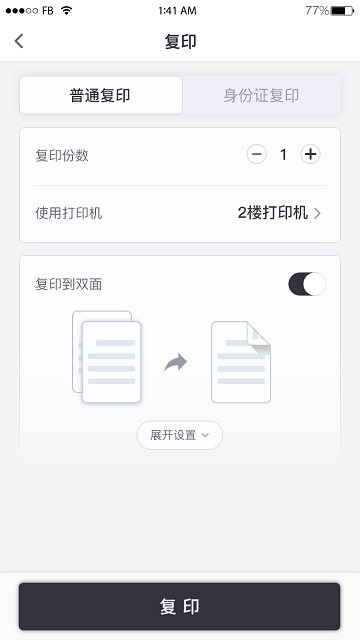
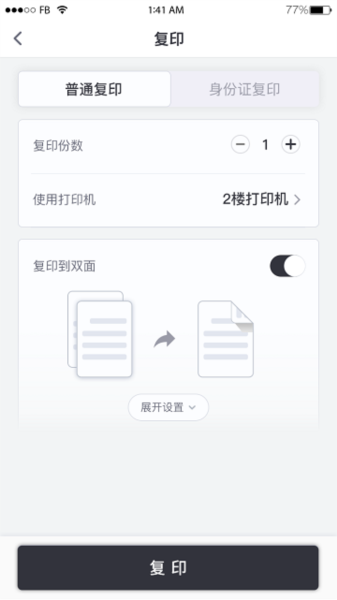
3、支持身份证复印,复印的时候有着普通复印和身份证复印两种模式;
4、打印成功会有提示信息,用户可以对打印机设备进行更多的设置;
5、能够提前预览文件打印的效果,可以直接指定任意一台打印机打印文件;
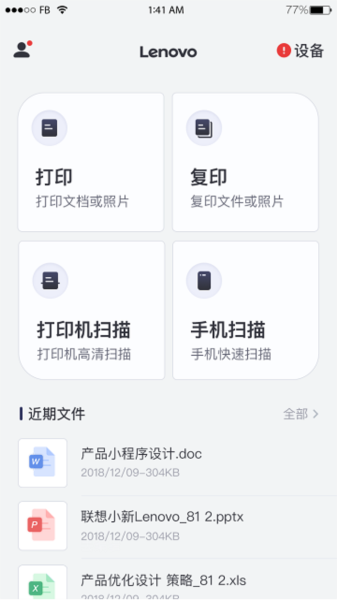
1、实时留存文件,自己今日打印过、复印过和扫描过的全部文件都能在此找到。
2、随时可以从本地上传文件、照片进行打印,能够随时重新选择要打印的文件。
3、支持文件复印,除了打印之外可以配合打印机对需要的文件、照片进行复印。
4、提供高清扫描,使用打印机扫描和手机扫描文件的时候可以体验高清的清晰度。
5、多种文件类型,不仅可以打印文档而且可以打印ppt和excel表格等多类型文件。
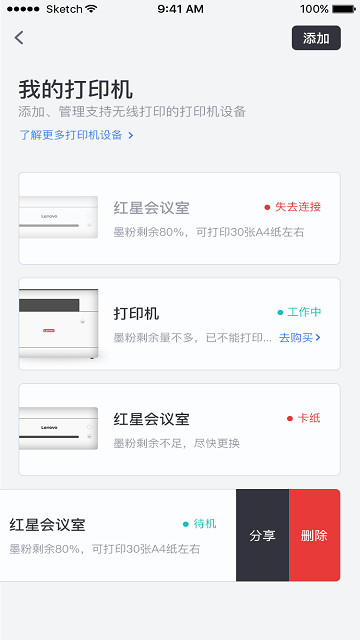
1、添加打印机的方式
(1)通过手机无线安装(仅限wifi型号)
您可以通过手机快速将打印机联网或者添加已经在局域网内的打印机,步骤如下:
①下载"联想打印”APP。启动APP,点击"添加联想打印机”
②确认一体机在开机状态下,在APP中选择对应的指示灯的状态
③根据界面提示进行操作
(2)通过uSB安装Pc驱动
若您希望通过USB有线连接使用打印机时,您可以使用有线连接的方式安装驱动,步骤如下:
①连接打印机电源
②使用USB线连接电脑和打印机
③进入联想打印机盘符,点击与您操作系统匹配的驱动类型即可自动下载驱动
④等待下载完成后,找到并打开打印机驱动。按提示进行安装
(3)通过WIFI无线安装PC驱动
当您希望安装的打印机已经接入局域网时,您可以通过无线的方式安装PC打印驱动,步骤如下:
①使用手机扫机身左侧二维码,关注“联想图像”微信公众号。从推送的列表中选择"PC安装-驱动推送”
②填写邮箱后点击"发送驱动链接到邮箱”。点击“确定”。
③打开邮箱,点击驱动下载链接,下载驱动,按提示进行安装。
2、手机无线添加打印机的具体操作指南
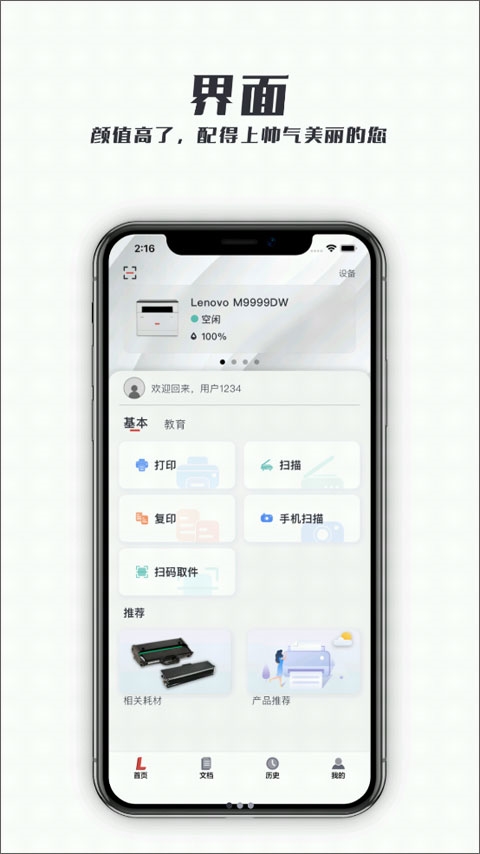
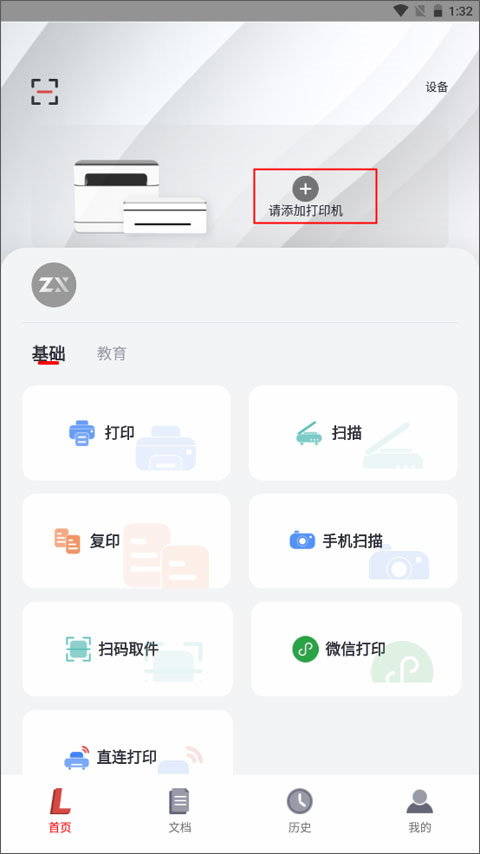
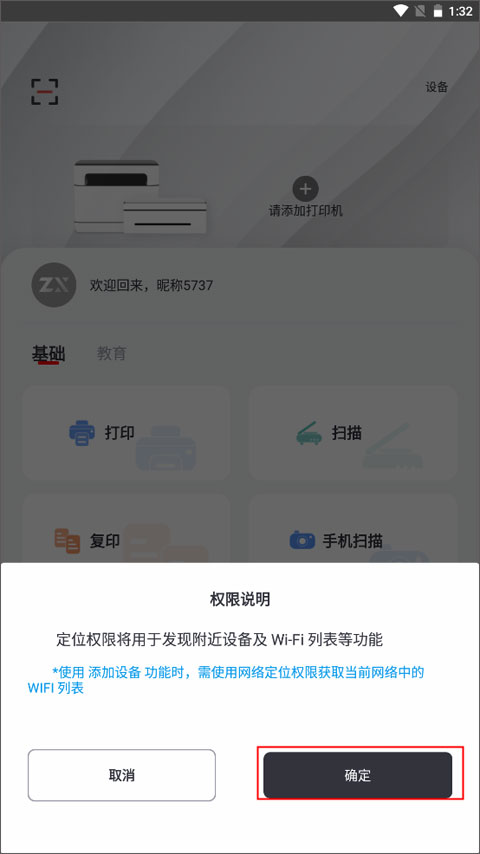
(1)进入首页,浏览基础和教育两大功能模块,点击上方的“请添加打印机”。
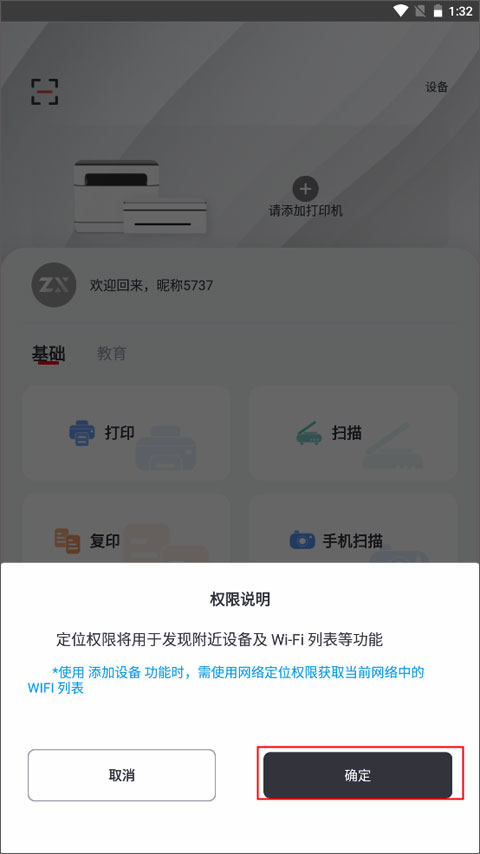
(2)页面下方弹出一个权限说明,需要开启定位权限来用于发现附近设备及WiFi列表等功能,点击确定。
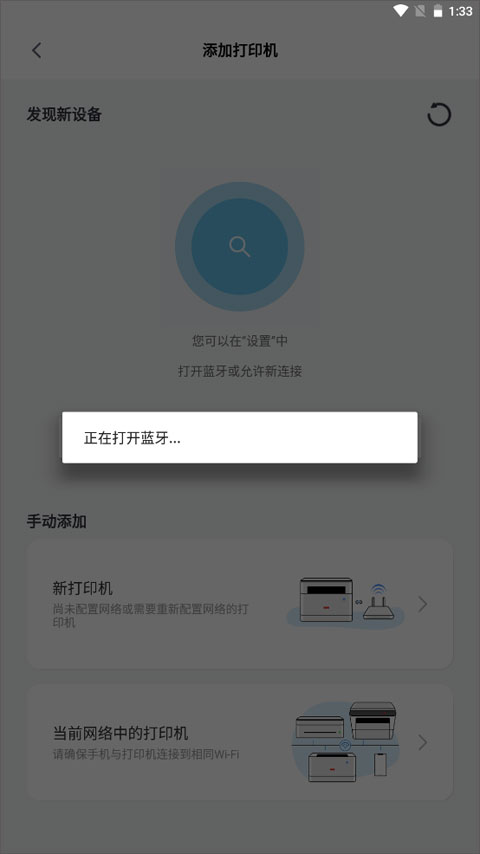
(3)将手机蓝牙打开,开始匹配附近的打印机设备。
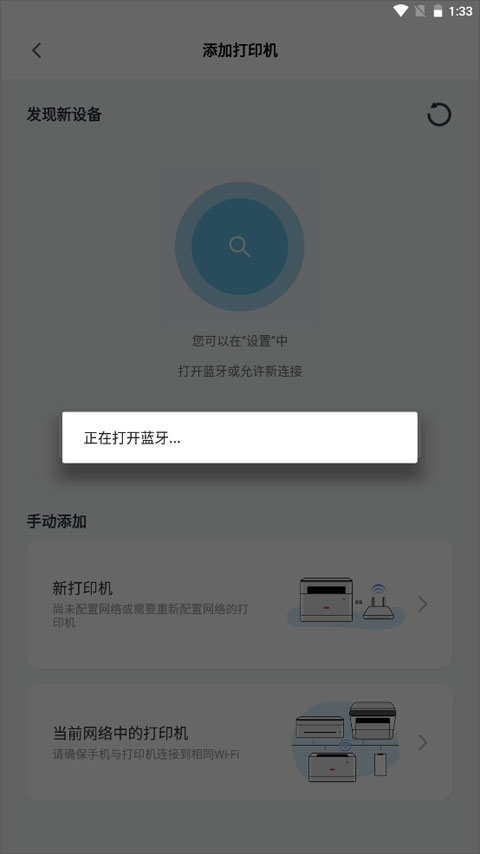
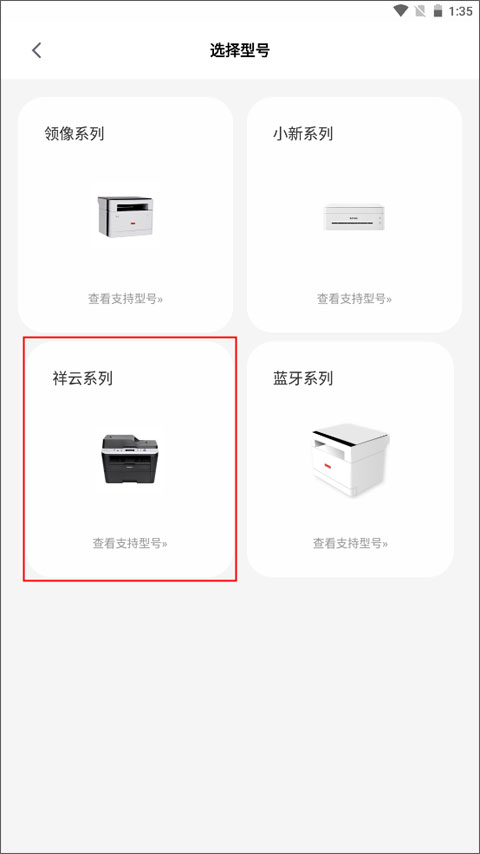
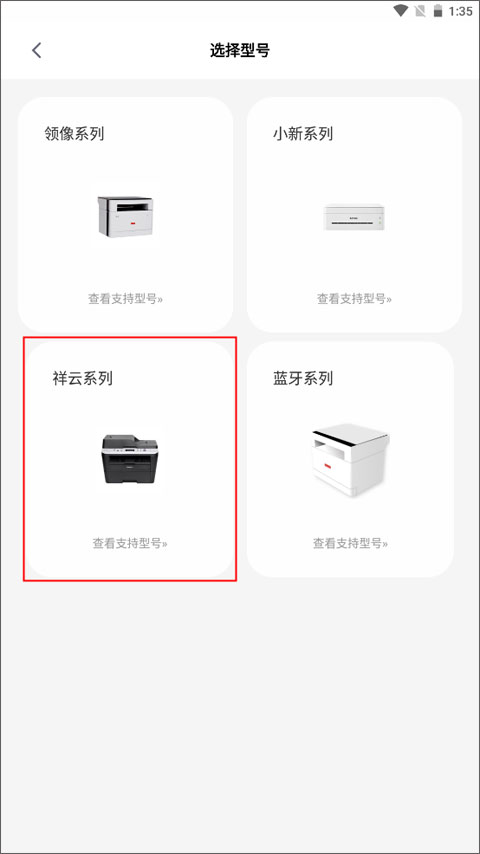
(4)如果WiFi没有搜到,可以手动添加新打印机/当前网络中的打印机。
1、激活微信打印功能
(1)进入APP右上角设备管理界面,选择需要绑定微信打印的打印设备;
(2)点击设备管理界面右上角微信打印图标,获得微信打印设备二维码;
(3)保存微信打印二维码,在微信中识别此二维码,点击绑定设备后即可使用。
2、通过微信打印功能打印文件
(1)长按接收到的文件,或在文件预览界面点击右上角“…”图标;
(2)点击“打开”按钮;
(3)点击“领像打印机”图标即可发起打印作业
(4)在“联想图像”公众号将向您推送作业状态。
3、微信打印设备管理
您可以在微信“我”-“设备”界面中修改设备名称或删除设备。
1、领像系列
L100DW、L100W、M100W、M101DW、M101W、M102W、M1520W、M1688DW、M1688W
2、小新系列
LJ2268W、M7208W PRO、M7228W、M7268W、M7288、M7298W
3、祥云系列
CM7120W、CM731ODNW、CM81ODXF、LJ2206W、LJ2655DN、M7206W、M7216NWA、M7256WHF、M7400W、M7405DW、M7605DW、M7625DWA
v4.0.1:
1、至像同学,语音助手
2、修复bug
v3.4.4:
1、新增举报入口,敏感词过滤;
2、隐藏手机扫描功能,功能增强优化中;
3、修复bug
v3.4.3:
1、修复bug
2、新增错题整理、云书包、拼图打印、试卷还原功能
3、新增故障详情查询
4、新增chatAI功能
5、部分功能优化
联想打印机app是其官方推出的手机端远程打印服务应用,支持联想旗下领像系列、小新系列、蓝牙系列和祥云系列型号的打印机,支持手机扫描功能、扫码安全取件、以及打印机热点直连打印。App使用起来非常的简单,用户只要通过WiFi、蓝牙的方式进行匹配,连接附近的打印机设备,然后选择你想要打印的文件就可以了。
除了打印文件外,您还能预览文件的打印效果、自选文件的打印份数、线上查看打印/扫描记录,帮助办公人员更好地享受手机远程打印文件的服务。如果用户在使用联想打印app时出现一些问题,可以通过“使用帮助”功能让你快速找到解决的方法,有需要的小伙伴们就快来下载使用吧!
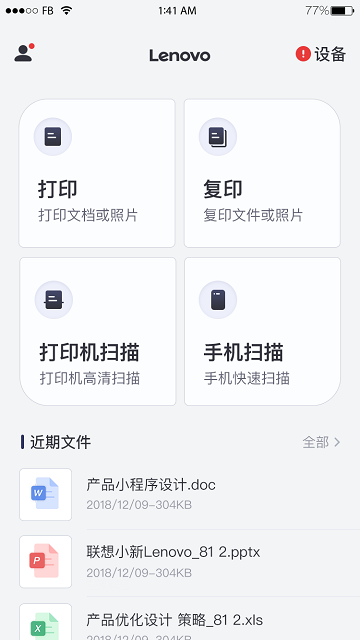
打印
打印文档或照片
复印
复印文件或照片
打印机扫描
打印机高清扫描
手机扫描等
手机快速扫描
一、如何添加打印机
1、添加打印机的方式
(1)通过手机无线安装(仅限wifi型号)
您可以通过手机快速将打印机联网或者添加已经在局域网内的打印机,步骤如下:
①下载"联想打印”APP。启动APP,点击"添加联想打印机”
②确认一体机在开机状态下,在APP中选择对应的指示灯的状态
③根据界面提示进行操作
(2)通过uSB安装Pc驱动
若您希望通过USB有线连接使用打印机时,您可以使用有线连接的方式安装驱动,步骤如下:
①连接打印机电源
②使用USB线连接电脑和打印机
③进入联想打印机盘符,点击与您操作系统匹配的驱动类型即可自动下载驱动
④等待下载完成后,找到并打开打印机驱动。按提示进行安装
(3)通过WIFI无线安装PC驱动
当您希望安装的打印机已经接入局域网时,您可以通过无线的方式安装PC打印驱动,步骤如下:
①使用手机扫机身左侧二维码,关注“联想图像”微信公众号。从推送的列表中选择"PC安装-驱动推送”
②填写邮箱后点击"发送驱动链接到邮箱”。点击“确定”。
③打开邮箱,点击驱动下载链接,下载驱动,按提示进行安装。
2、手机无线添加打印机的具体操作指南
(1)进入首页,浏览基础和教育两大功能模块,点击上方的“请添加打印机”。
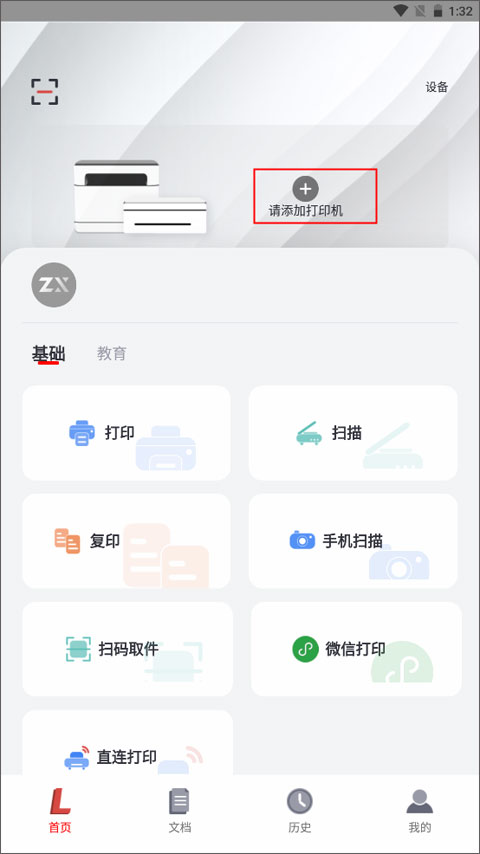
(2)页面下方弹出一个权限说明,需要开启定位权限来用于发现附近设备及WiFi列表等功能,点击确定。
(3)将手机蓝牙打开,开始匹配附近的打印机设备。
(4)如果WiFi没有搜到,可以手动添加新打印机/当前网络中的打印机。
二、领像系列打印机微信打印教程
1、激活微信打印功能
(1)进入APP右上角设备管理界面,选择需要绑定微信打印的打印设备;
(2)点击设备管理界面右上角微信打印图标,获得微信打印设备二维码;
(3)保存微信打印二维码,在微信中识别此二维码,点击绑定设备后即可使用。
2、通过微信打印功能打印文件
(1)长按接收到的文件,或在文件预览界面点击右上角“…”图标;
(2)点击“打开”按钮;
(3)点击“领像打印机”图标即可发起打印作业
(4)在“联想图像”公众号将向您推送作业状态。
3、微信打印设备管理
您可以在微信“我”-“设备”界面中修改设备名称或删除设备。
三、APP打印机扫描功能使用技巧
1、在【联想打印】APP内点选“打印机扫描”,出现扫描选项;可以选择扫描分辨率,从100DPI到1200DIP;“更多设置”内可以选择文稿类型、扫描区域、保存文件色彩模式及扫描类型。
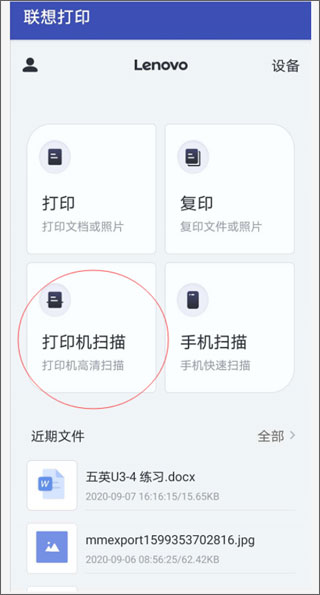
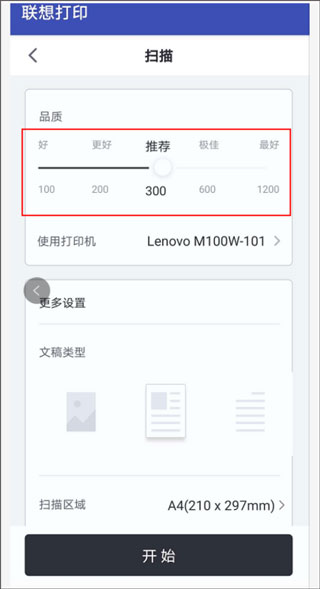
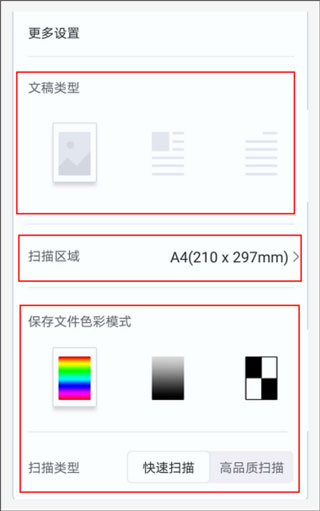
2、设置扫描参数后按“开始”,出现扫描提示,此时可将要扫描的文稿面朝下放置在扫描玻璃面板上,并对齐左上角,然后盖上扫描盖板,点击“开始扫描”,进行扫描。
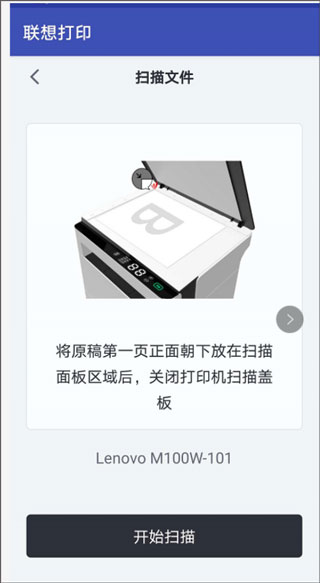
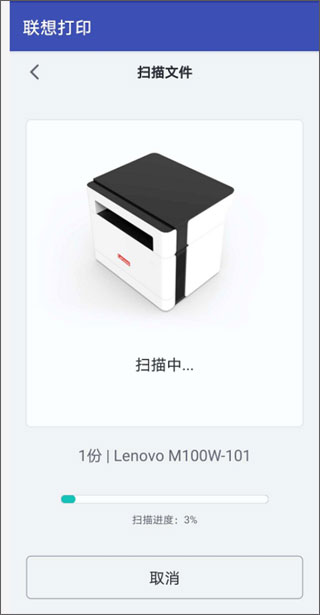
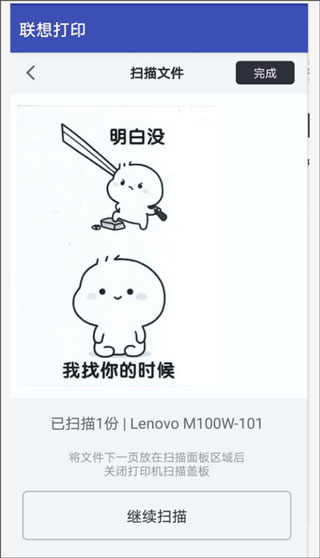
3、扫描完成,可以选择继续扫描下一页,如果不需要继续扫描,直接点击“完成”。

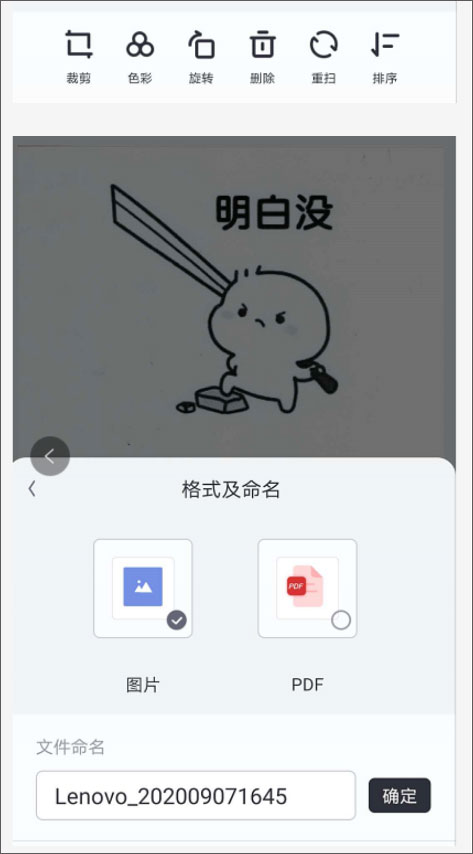
4、点击“完成”后,出现编辑界面,您可以在此界面对扫描件进行剪切、涂色及旋转等简单排版操作;点击“完成”后出现保存界面,您可以选择保存为图片格式或PDF格式的文件,并可以在下方设置文件名称,点击“确定”进行保存。
四、连接不了打印机的解决方法
一些用户发现自己的联想打印app连接不了打印机,则按照以下步骤来排查解决:
1、检查打印机——请确保打印机为开机状态且自检完成。
2、检查网络——请确保手机与打印机连接到相同WiFi。
3、重启打印机——请关闭打印机,然后重新启动打印机,并等待60秒。
手机连接打印机,需要打印机支持无线功能。目前联想的领像和小新系列带有W的型号是支持的,请确保手机和打印机连接的是同一个网段,然后添加打印机即可。